

PG e Tornei Ufficiali
 Se vuoi che il tuo Personaggio possa partecipare a un Torneo Ufficiale Base, dovrai seguire le istruzioni contenute nel manuale di Musha Shugyo e ribadite anche qui di seguito e limitarti ai Simboli base. Per questo scopo, ti consigliamo di utilizzare la scheda in modalità Semplice.
Se vuoi invece creare Personaggi dotati di Simboli extra o adatti ai Tornei Avanzati, devi necessariamente utilizzare la scheda in modalità Avanzata, perché solo in quel modo vedrai comparire anche i nuovi Simboli! Ad ogni modo, nulla ti vieta di creare PG da torneo regolamentari adoperando la Scheda Semplice e cambiando magari solo lo sfondo e il gradiente del titolo, ma senza usare Simboli avanzati.
Istruzioni passo passo
Vuoi creare il tuo Personaggio Personalizzato? Abbiamo sviluppato un Character Creator (generatore di Personaggi) semplicissimo da utilizzare in modo che tu possa ottenere Schede del PG di ottima qualità! Puoi trovare il generatore di PG qui. Vediamo insieme le istruzioni.
Se stai creando un Personaggio da torneo, ovvero confrontabile con quelli presenti nella scatola di Musha Shugyo, devi seguire alcuni parametri uguali per tutti. Se invece stai creando personaggi di fantasia o da usare come nemici potenti per le tue partite Giocando di Ruolo, puoi gestire i valori come preferisci. Segui la videoguida ma ricorda che anche le informazioni qui contenute ti saranno molto importanti!
Nome e Grafica
Per prima cosa, inserisci il nome del tuo Personaggio. Dopo di che, cerca in rete o produci tu stesso un’immagine che rappresenti il Personaggio. L’ideale è che sia un file PNG o GIF, dotato di trasparenza. Se cerchi su “google immagini” il nome di un personaggio seguito da PNG, troverai tante immagini dotate di trasparenza e pronte da usare. Ricorda che se vuoi pubblicare la tua scheda su questo blog devi avere il permesso di usare tali immagini!
Clicca dunque sul pulsante “scegli il file” che si trova in fondo alla scheda: l’immagina verrà inserita a destra. Se noti che una parte fondamentale dell’immagine viene coperta dalla colonna bianca, prova a cambiare immagine oppure specchiala con un qualunque programma di manipolazioni immagini o controlla che sulla destra con ci sia troppo spazio vuoto: anche Anteprima del Mac è sufficiente (Strumenti –> Speculare).
Quando viene inserita nella Scheda, comunque, l’immagine può essere ridimensionata sfruttando i controlli situati in basso. A questo punto, scegli anche lo sfondo del colore che preferisci. Basta cliccare su di uno dei cerchi colorati.
Caratteristiche ed SP
Hai 7 Punti da distribuire tra Rapidità, Attacco e Difesa. Ricorda che la Rapidità stabilisce il numero di Punti Azione che il PG ottiene all’inizio di ogni suo Turno. L’Attacco si usa per i Test di attacco e per calcolare i Danni, la Difesa si usa per i Test di difesa e per assorbire Danni.
Scegli anche un metodo con cui il tuo PG otterrà Punti Special in gioco.
 Combo
Combo Punti Azione
 Difesa
 Attacco
 Ferite
Special e Super Moves
Le Special costano di base 3PA e forniscono 2 Simboli a scelta. Per ogni Simbolo extra che vuoi aggiungere, la Tecnica costerà 1PA in più. Viceversa, puoi creare anche Tecniche da 2PA che forniscono un solo Simbolo ma non puoi mai creare Tecniche da 1PA prive di simboli. Le Super costano di base 3PA ma ti forniscono 3 Simboli a scelta invece che 2. Ogni PG da torneo possiede 3 Special e solo una Super.
- Clicca su Nome Tecnica e scrivi il suo nome.
- Clicca su PA ed inserisci il numero seguito da PA, ad esempio: 3PA
- Clicca di fianco allo spazio dei PA: spunterà fuori un menù a tendina con un elenco di Simboli. Scegli quello che ti interessa, poi puoi continuare a scegliere altri Simboli cliccando alla destra di quello appena inserito e così via. Le Combo si inseriscono nello spazio del Bonus come testo libero
- Se desideri inserire un Bonus circostanziale (che vale come fosse un Simbolo, nel conteggio di Simboli a disposizione delle Tecniche), clicca su Bonus ed inserisci un testo libero. La forma corretta è: +1 vs Air, +1 vs Terr, +1 Dist, +1 Counter. I Simboli Combo vanno inseriti in questo campo, prima del Bonus. Inserisci una X stampatello seguita dal numero. Ad esempio, X4. Poi inserisci il Bonus, se serve. Esempio: X4, +1 vs Air
Stampa o produci il File
Ora la Scheda dovrebbe essere pronta! Per salvarla, stampa la pagina con il tuo browser. Nella schermata di stampa, specifica che vuoi stampare anche lo sfondo! L’immagine è già tarata per venire stampata su un A4 nella sua dimensione originale: 10 x 15 cm.
Se non vedi le opzioni relative allo sfondo, devi cliccare sul pulsante “mostra dettagli”. A questo punto, puoi salvare la pagina come PDF e poi ritagliarla a tuo piacere. Per gli utenti Mac è sufficiente cliccare sul pulsante PDF, aprirlo in Anteprima, ritagliarlo e salvarlo.
Ricorda che le schede contenute nella scatola di Musha Shugyo sono stampate su di un foglio 10×15 cm proprio come quelle prodotte da questa app.
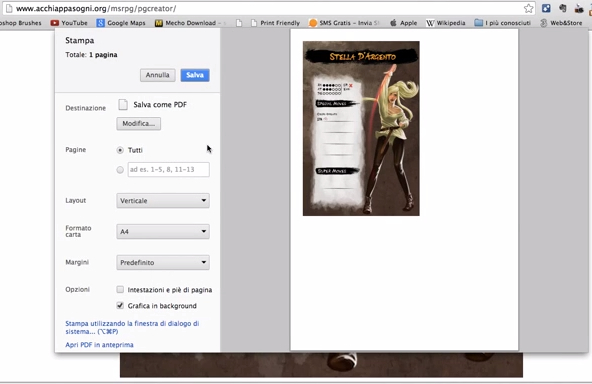
Per gli utenti windows (ma anche Mac) abbiamo scoperto un metodo estremamente pratico di salvare le schede in PDF con Google Chrome senza alcun tool aggiuntivo!
Non devi fare altro che premete ctr + P su Windows o cmd + P su Mac per far apparire la finestra di stampa di Chrome. Nell’opzione “destinazione” seleziona: salva come PDF. In “opzioni”, spunta “stampa colori e immagini di sfondo”. Ora potrai salvare il PDF direttamente!
Chiaramente, puoi condividere la tua scheda con tutti i fan del gioco! Per farlo, registrati al nostro blog e scrivi un articolo nel quale dovrai inserire anche la scheda del Personaggio da te creato! Buon divertimento e buona creazione.
Hyper Armor
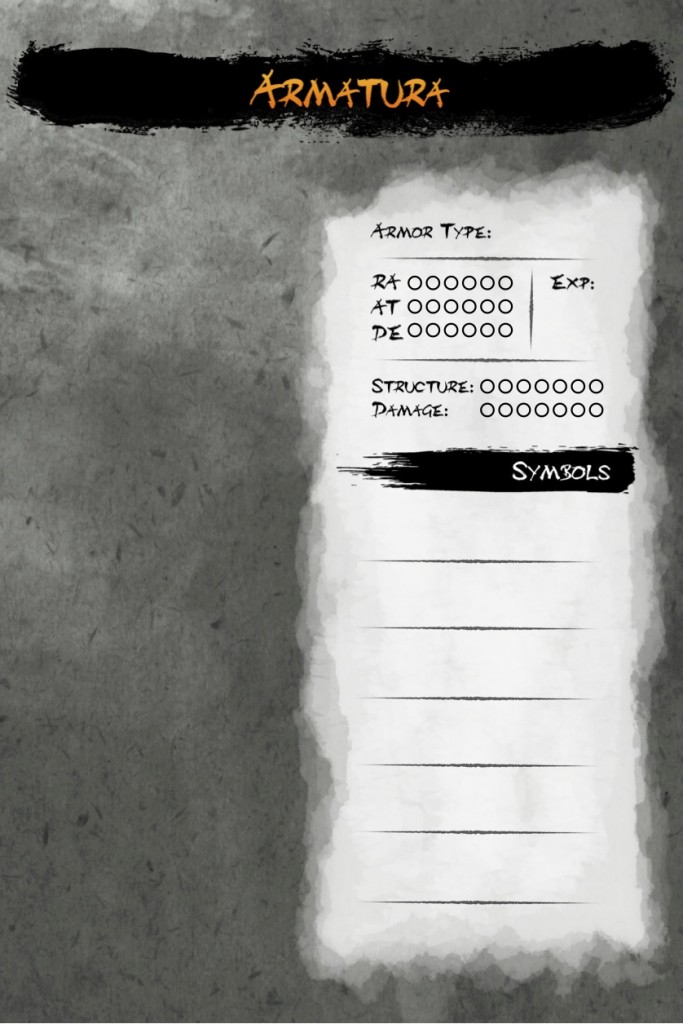 Da ora puoi finalmente creare le tue Armature Potenziate personalizzate grazie al nuovo generatore di armature, disponibile a questo link!
Il generatore di armature funziona esattamente come il Character Creator e si rifà alle regole del Modulo di espansione Hyper Armor. Come al solito, serve un’immagine con sfondo trasparente in formato PNG e anche questo generatore di armature è disponibile in versione Stardard e Avanzata, con le stesse differenze del generatore di PG.
Nella versione Avanzata troverete infatti anche i nuovi Simboli e la possibilità di cambiare lo sfondo e il gradiente del titolo a vostro piacimento.
Volontà ed Equilibrio
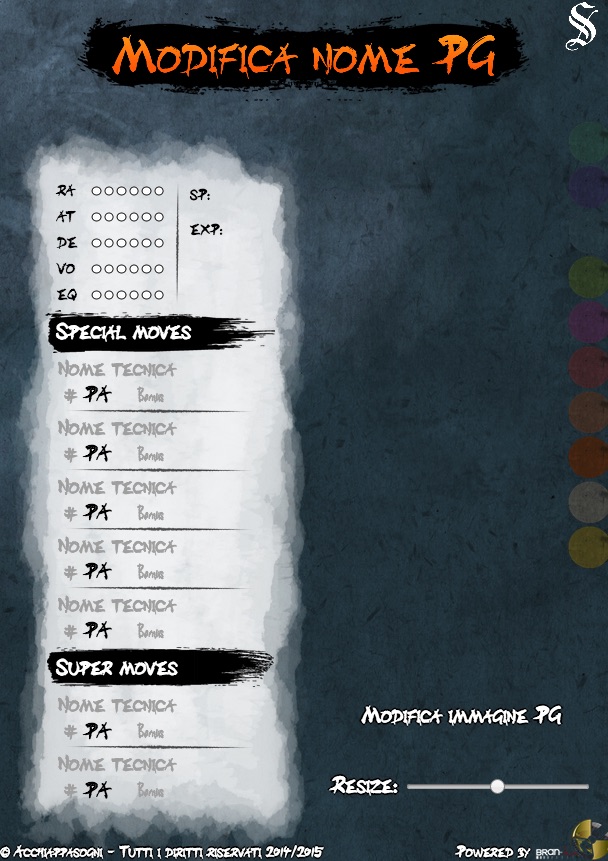 Ora è disponibile anche la nuova Scheda del Personaggio dotata delle Caratteristiche Interpretative (Volontà ed Equilibrio) introdotte dal magnifico GDR Agon WWII by Marzio Morganti! Ricordate che in queste Caratteristiche dovrete distribuire cinque punti a parte.
Trovate comunque tutte le istruzioni nel Modulo Interpretativo, mentre il generatore di Personaggi per Agon WWII (o comunque di PG dotati di Volontà ed Equilibrio) lo trovate qui!
Deadly Weaponry
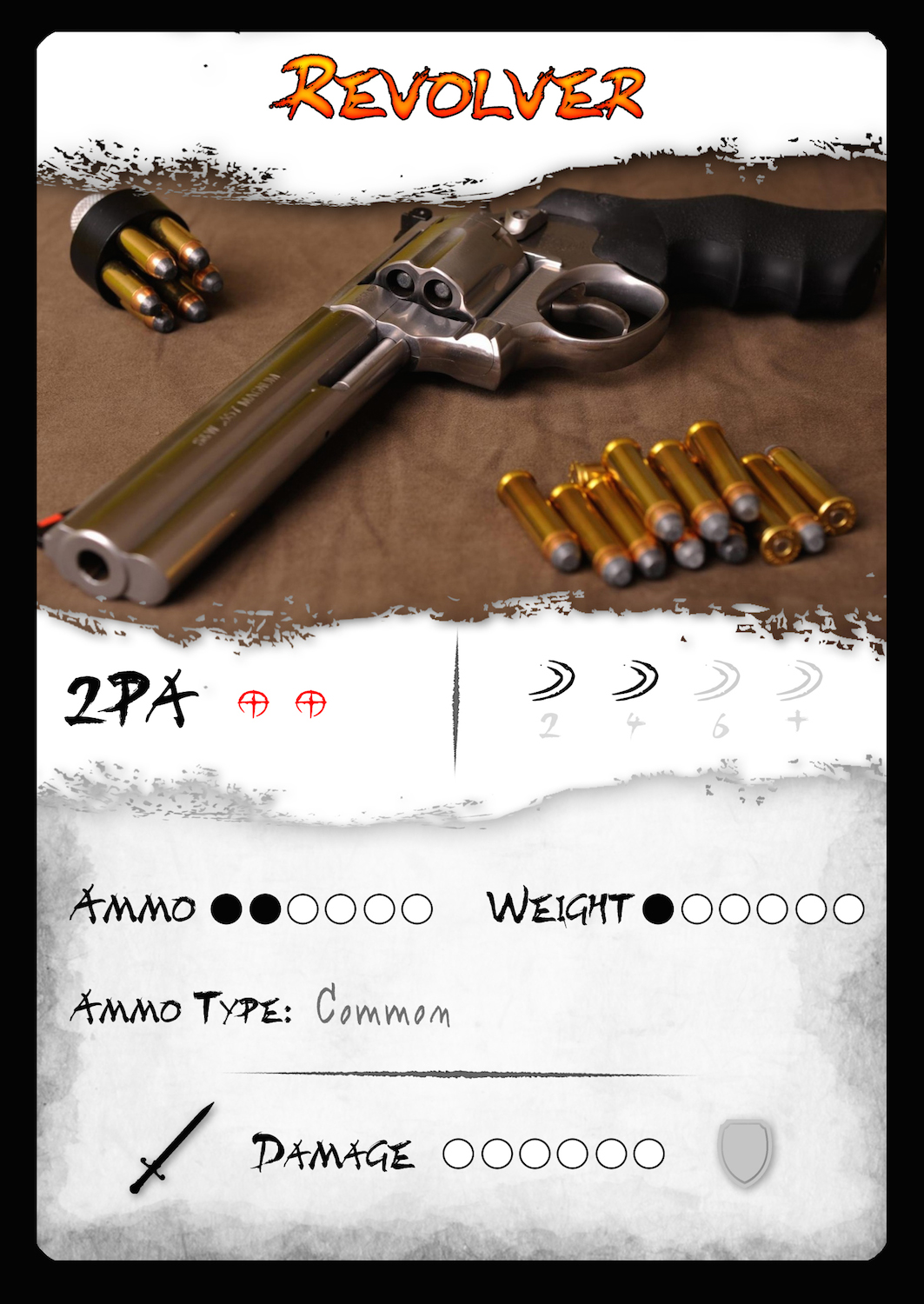 Finalmente potete anche generare le vostre Weapon Cards personalizzate grazie alla nuova App! Ovviamente, le Weapon Cards si usano con il Modulo Opzionale Deadly Weaponry: in questo articolo troverete tutte le istruzioni per creare le vostre armi avanzate!
Stampate come di consueto le Weapon Card, ritagliate il PDF e poi assemblatele per stamparle, ritagliarle e inserirle nelle vostre bustine protettive formato Poker. Consigliamo comunque di porre le Weapon Card così stampate di fronte a carte già esistenti, così che abbiano una certa rigidezza.
Changelog
Nota Bene: nel caso in cui le nuove versioni delle Schede non dovessero funzionare correttamente sul tuo browser ma quelle vecchie si, puoi ancora utilizzarle!
Character Creator Versione 3.0
09/08/2015: La versione 3.0 è stata ritirata per via della sua eccessiva incompatibilità con i sistemi di vari utenti. Si ritorna alla versione 2.0 fino a che non troveremo un modo per migliorare la versione 3.0 e renderla funzionante per tutti.
18/05/2015: Ulteriore aggiornamento del generatore di Personaggi! Ecco le novità, principalmente di livello tecnico “sotto il cofano”:
- Migliorata la risoluzione delle Schede per la stampa;
- Il generatore di schede usa ora un’impostazione dinamica che ci permetterà di aggiornalo o di creare nuove schede con elementi differenti a piacere;
- Sensibilmente ottimizzate le immagini di sfondo base;
- Differenziate le dimensioni di stampa tra le schede di Musha Shugyo (10×15) base e quelle di Agon WWII (15×21).
- L’app si ridimensiona da sola a seconda della dimensione della pagina aperta nel browser, in modo da non risultare né troppo grande né troppo piccola. La dimensione di stampa è comunque indipendente da questo fattore grafico.
Character Creator Versione 2.0
La nuova App permette di creare le Schede in modalità Semplice e Avanzata. Vediamo la versione Semplice, indicata dalla presenza della S in alto a destra nella scheda:
- Grafica grande fin dal principio, non è più necessario zoommare avanti e indietro per ingrandire la scheda e poi rimpicciolirla nuovamente prima della stampa.
- Controllo per le dimensioni del Personaggio inserito nella scheda: ora l’immagine del personaggio può anche andare a riempire l’intera altezza della scheda, nascondendosi in parte dietro la pennellata del titolo.
- Il titolo è ora rappresentato con un piacevole gradiente molto simile a quello dei personaggi pregenerati disponibili nella scatola di Musha Shugyo RPG.
Oltre a queste migliorie abbiamo ora la versione Avanzata della scheda! Per attivarla basta cliccare sulla lettera “S” in alto a destra, che si trasformerà in una “A” rossa. Vediamo cosa possiamo fare con la versione Avanzata del Character Creator:
- Il Titolo può essere modificato nel suo colore, scegliendo un gradiente a piacere!
- In basso appare ora un nuovo campo per inserire uno sfondo a piacere, caricabile dal computer. Non siamo più limitati ai colori di sfondo base presenti a destra della scheda!
- Come l’immagine del Personaggio, anche quella dello sfondo può essere ridimensionata a piacere.
- I Simboli appaiono in una Lightbox invece che in un Menù Dropdown. Questo perché, man mano che aggiungeremo nuovi Simboli all’elenco di quelli base, li vedrete apparire automaticamente nel nuovo selettore Lightbox avanzato! In questo modo, i vostri PG saranno pronti anche per le nuove espansioni!